
音声アプリを使えば2倍速で、約700文字/分流れるの知ってました?。(一般的に人が目で読める文字数は400~800文字/分といわれています。)
・英語のリスニング力を伸ばしたい人
・ネットの記事を読みながら他のことをしたい人
・目が疲れて記事をよむのがつらい人
私は昔「ネットの記事目で読むのつかれるから、かわりに聞くことできないかな」と思い色々試して最終的に、これから紹介する方法がのこりました。今ではまずは「聞く」が記事をよむ際の習慣になりました。
また日本語だけでなく英語の記事を聞いて、リスニング力も伸ばしましょう。
次にあてはまる人が記事から大きなメリットをえられます:
POINT
・スキマ時間を有効利用したい人・英語のリスニング力を伸ばしたい人
・ネットの記事を読みながら他のことをしたい人
・目が疲れて記事をよむのがつらい人
最後まで読んでくれる方は大好きです!
目次
Read Aloud インストール と使い方
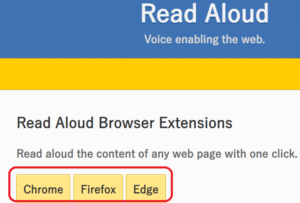
私は Google のCchrome ブラウザを使用しています。Google の検索窓に” Read Aloud”と入力し、アプリを検索。サイトに入り画面右にある”Chrome に追加”とかかれたボタンを押しブラウザに追加します。
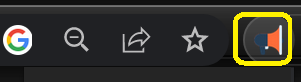
公式ページにはChrome, Firefox, Edge に追加可能とありました。ブラウザにあるメガホンアイコンを押し記事再生します。
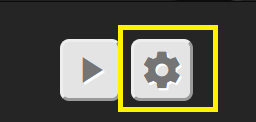
再生中に画面にある”ストップボタン”を押し、次にあらわれる”歯車マーク”をおせば詳細を設定する画面に移動します。

日本語読み上げのときは【Google 日本語】
デフォルトの設定は”Auto Select”になっています。この条件下では日本語を読むときにMicrosoft Ayumi – Japanese が選ばれます。この声に対する感想は、暗いと漢字の読み間違いが多いです。
日本語を読むときは”Google 日本語”に設定を変更し使用しています。(歯車マークからも変更可能です。)

英語読み上げの際は【Auto Select】
英語の記事は英語勉強のため読んでます。目で読んでいるときは、意味不明な単語に出会うと毎回調べて中々進みませんでした。
聞くようになってからは途中で止まることなく、まず最後までききます。それから必要であれば単語を調べるので、記事を読む時間が減りました。
 YU
YU
ポイントは何について書かれている記事なのかを意識して聞くことです。
再生スピード調整
スライダーで速度を調節します。何倍速とは書かれていません。調節後は”テスト”を再生し速度を確認します。

設定した速度はほかの言語にも適用されます。言語毎に設定できないので注意が必要です。
YU
テキスト表示方法を設定
“テキストの強調表示”で表示タイプが選択できます。私は通常”ポップアップで表示”を使用してます。
ポップアップに架かれている文字をクリックするとその場所までスキップできます。(段落ごとにスキップ可)
ポップアップに架かれている文字をクリックするとその場所までスキップできます。(段落ごとにスキップ可)

まとめ
いかがでした? Read Aloud アプリの使い方を解説しました。
音声読み上げアプリを有効に使い、語学のリスニング力を上げ+目の疲れから解放されるのに、多くの情報にアクセスできるステキな環境を作りましょう!
音声読み上げアプリを有効に使い、語学のリスニング力を上げ+目の疲れから解放されるのに、多くの情報にアクセスできるステキな環境を作りましょう!
最後までありがとうございます。大好きです!
